Utilize widgets no Apple iPhone SE (2022) iOS 15.6
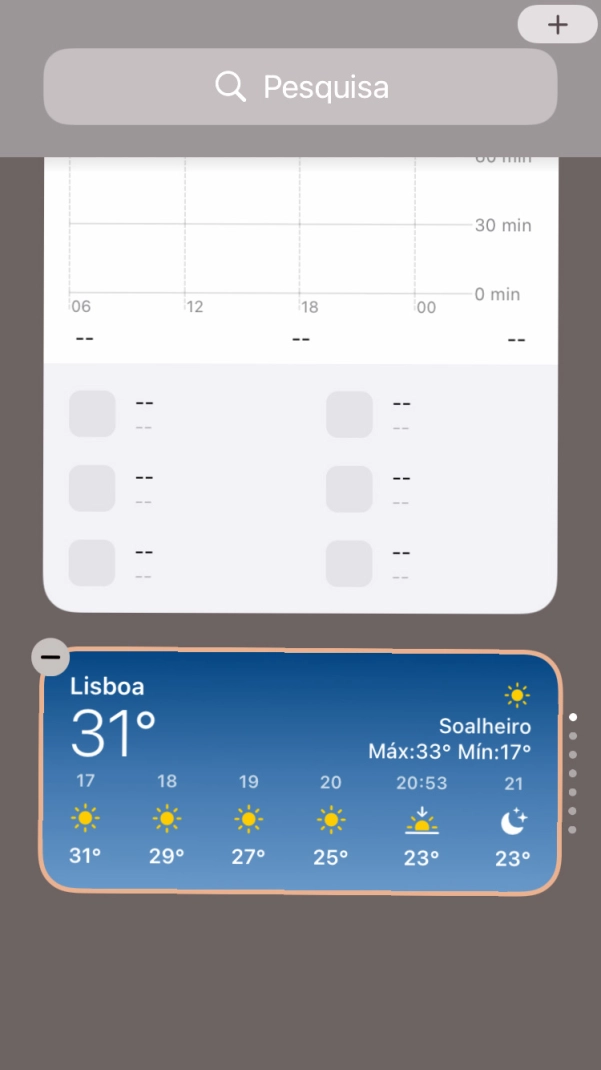
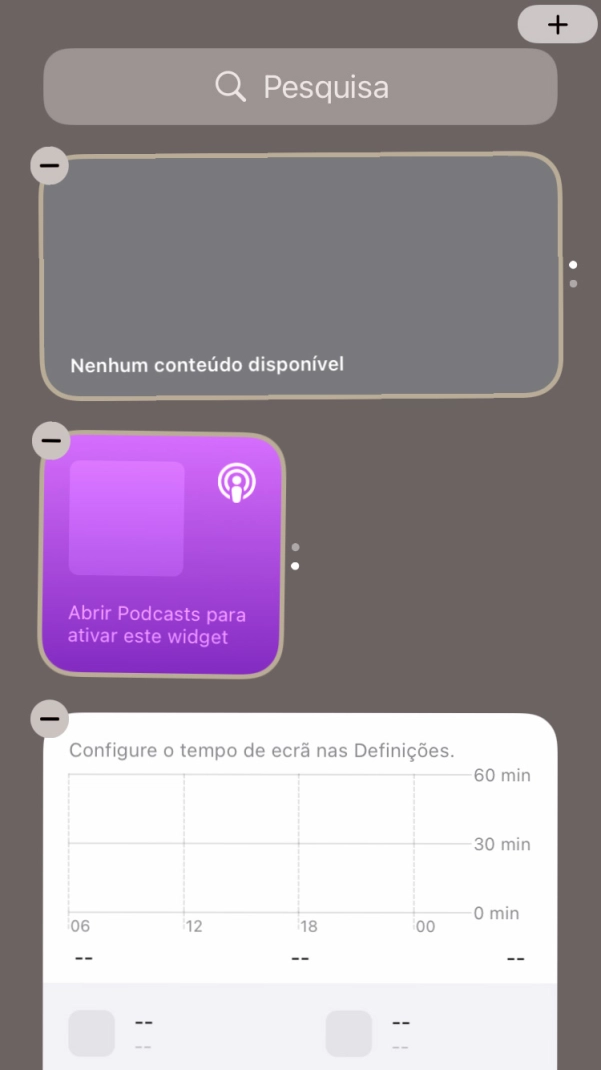
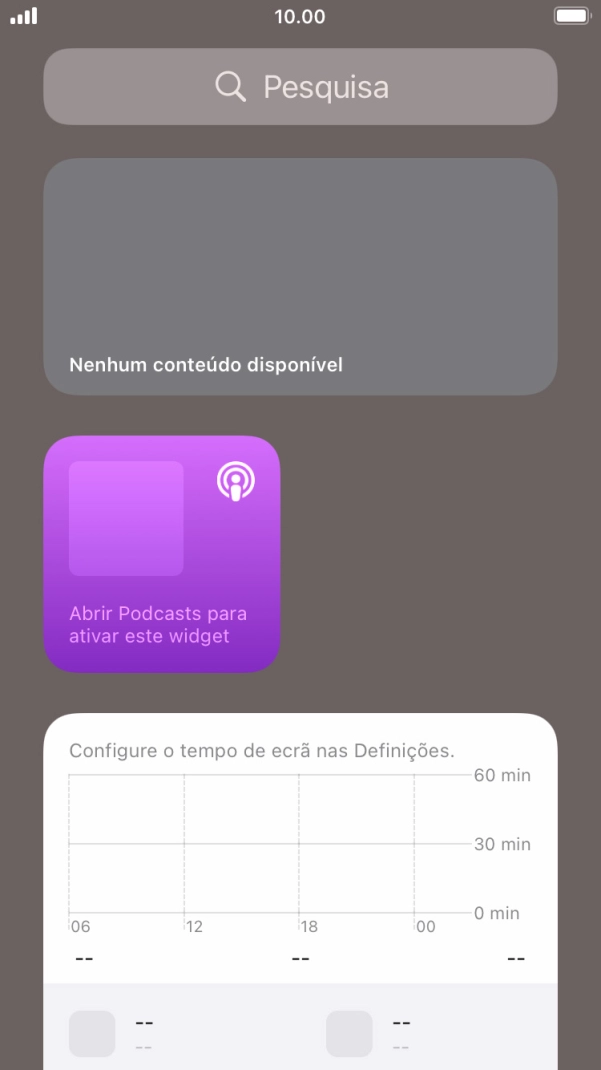
Pode utilizar widgets no telefone para ter uma rápida visão geral sobre apps selecionadas. Pode selecionar entre diversas dimensões de widgets, empilhar widgets e colocá-los no ecrã inicial.
1 de 31
1 de 31
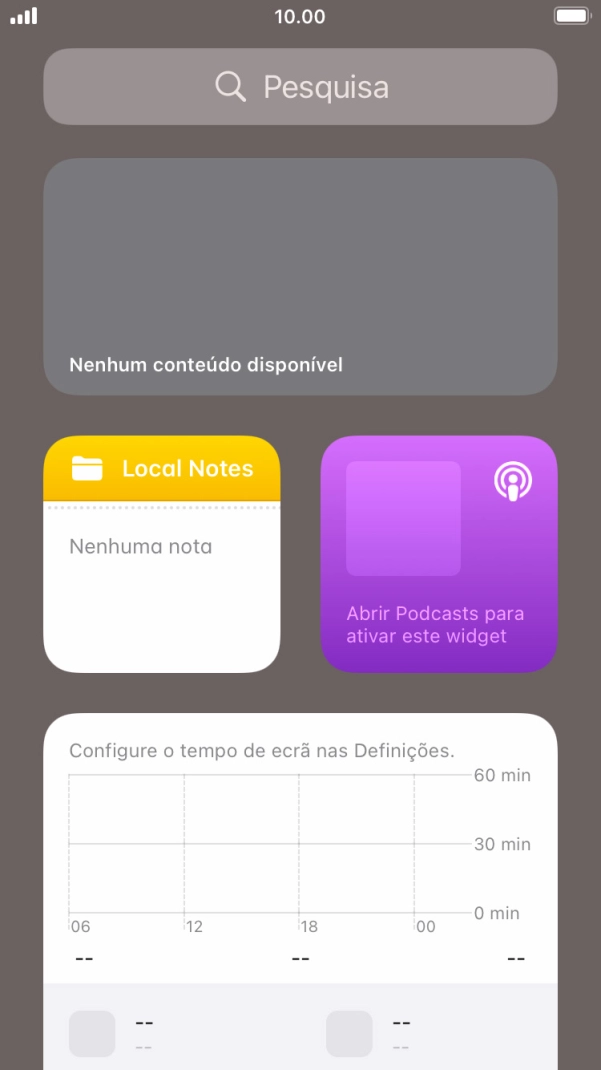
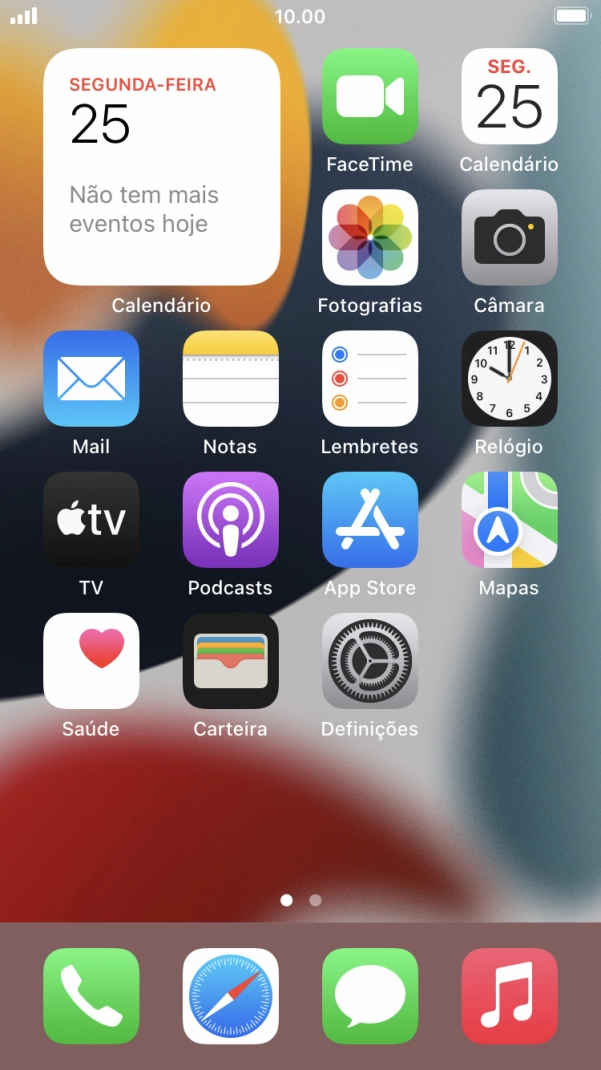
1. Abra o menu de widgets
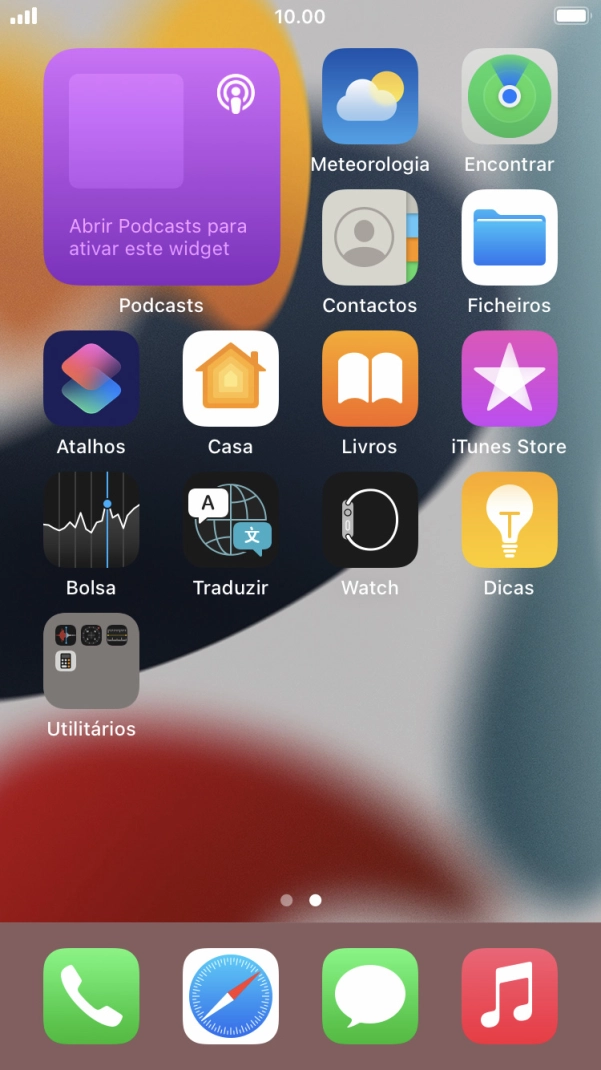
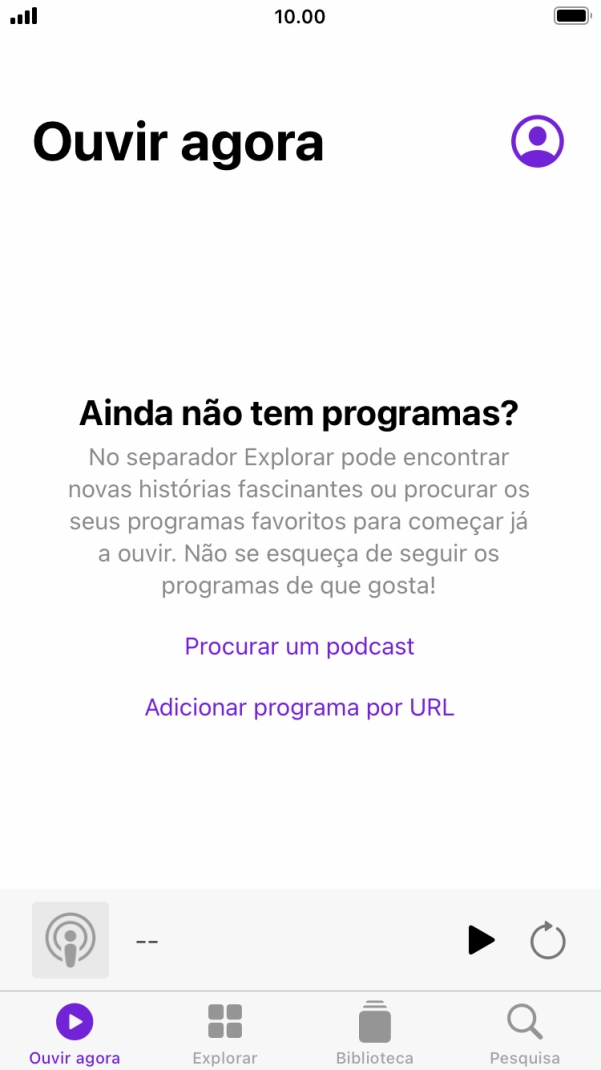
Deslize o dedo para a direita no ecrã.
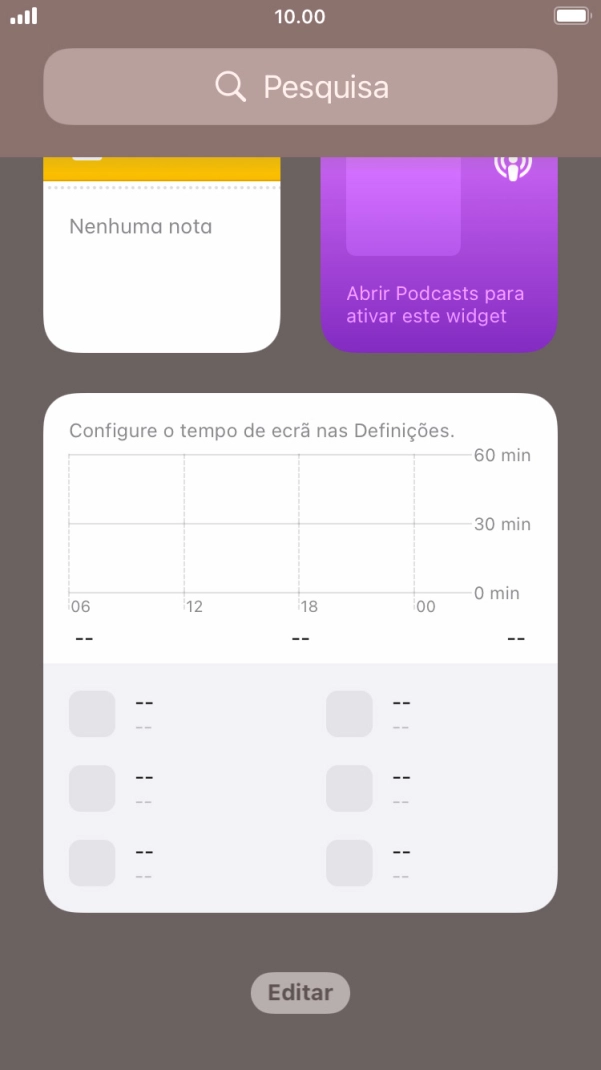
Deslize o dedo para cima no ecrã.
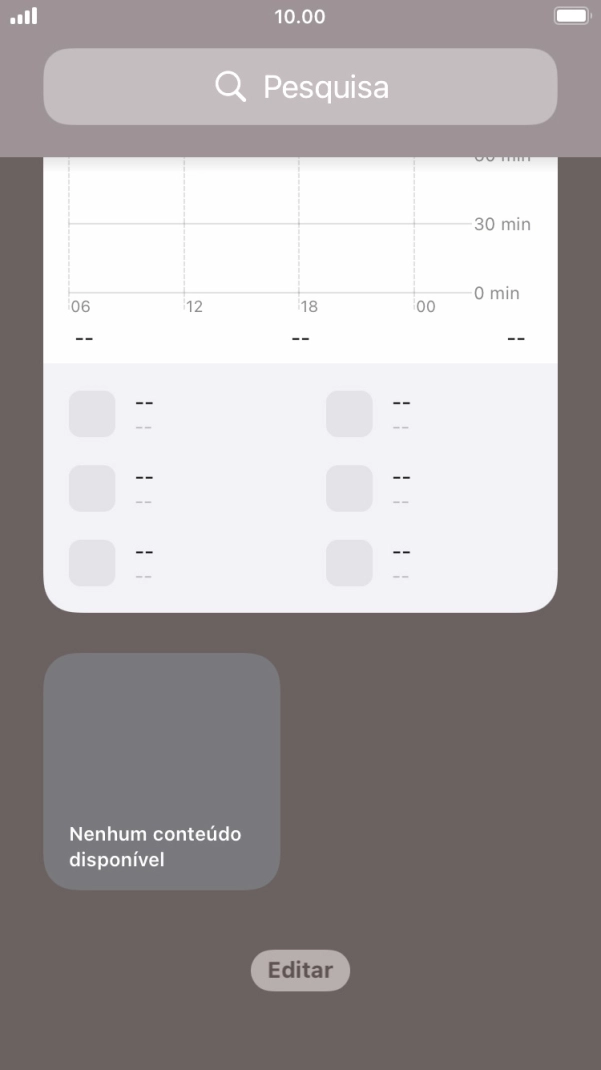
Prima Editar.
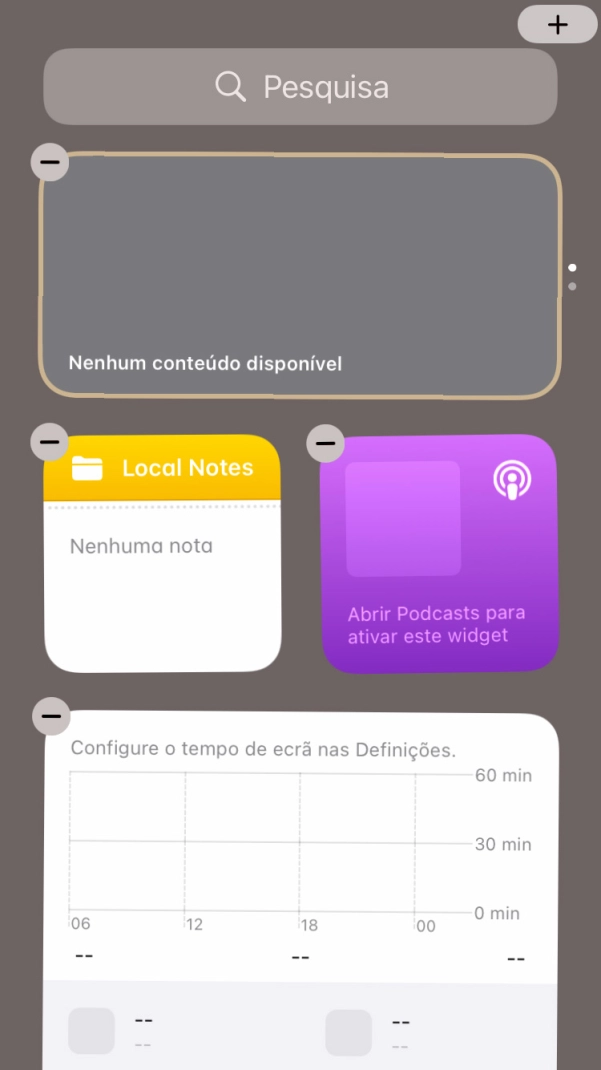
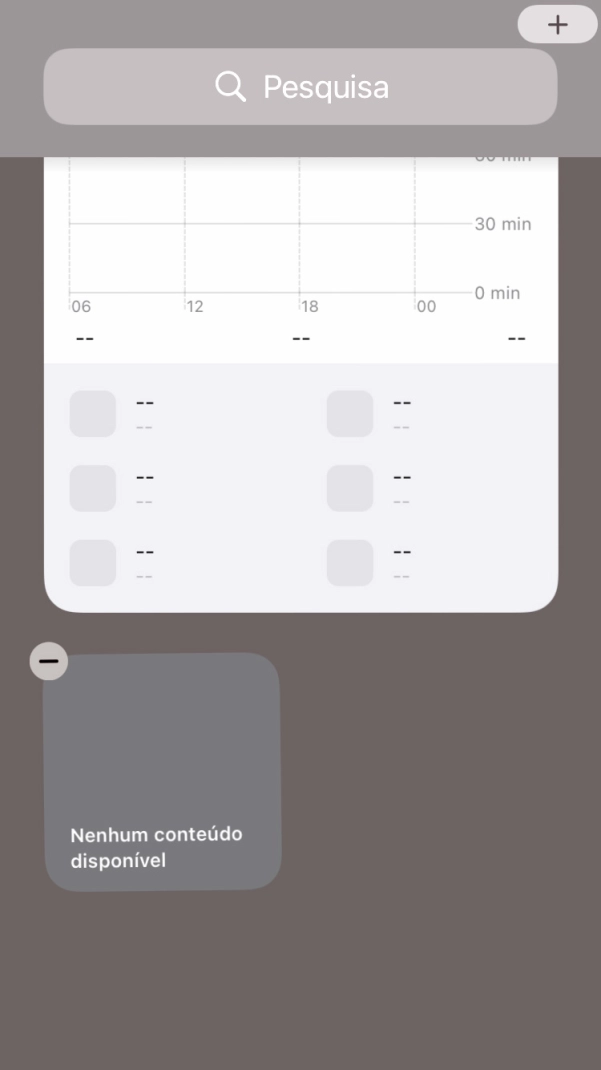
Prima o ícone para adicionar.
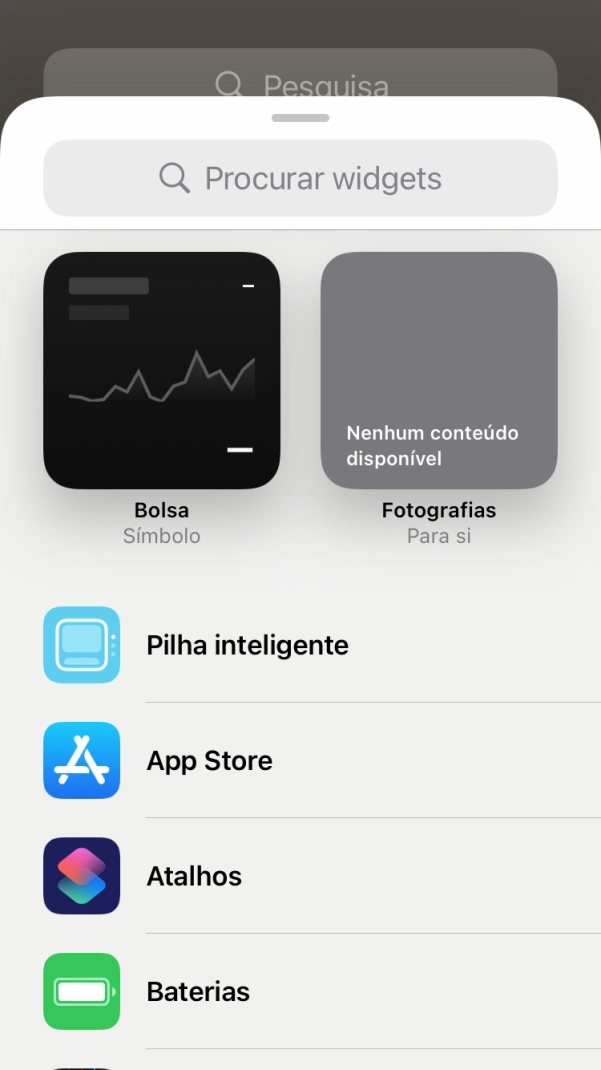
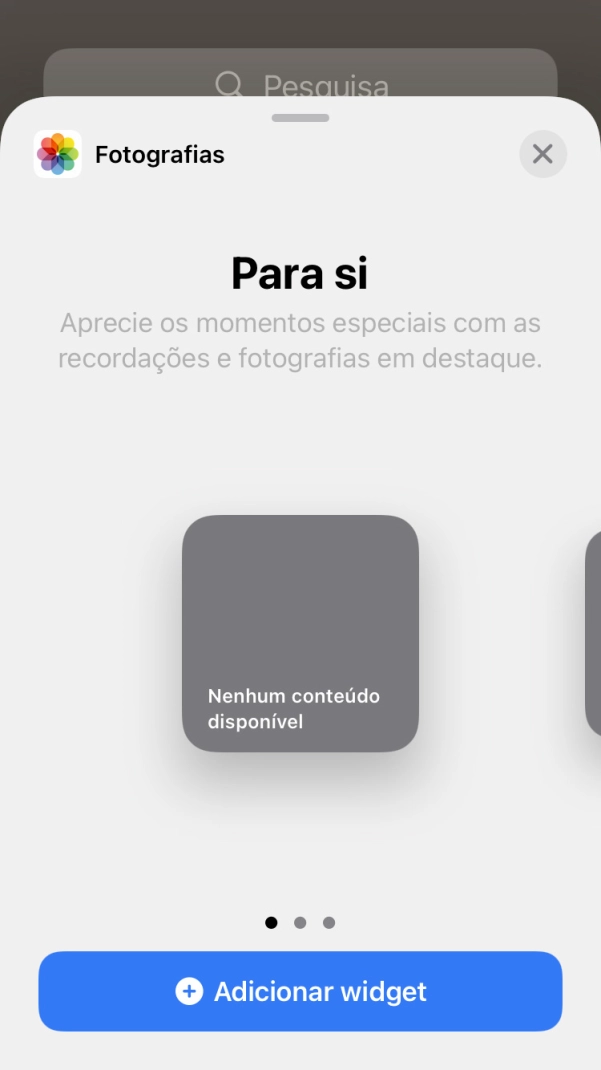
Prima o widget pretendido.
Se o widget pretendido não for mostrado na lista, prima o campo de procura e siga as indicações no ecrã para encontrar o widget pretendido.
Para escolher a dimensão pretendida para o widget, deslize o dedo para a direita ou para a esquerda sobre o ecrã.
Prima Adicionar widget.
Prima a tecla de início.
Prima Editar.
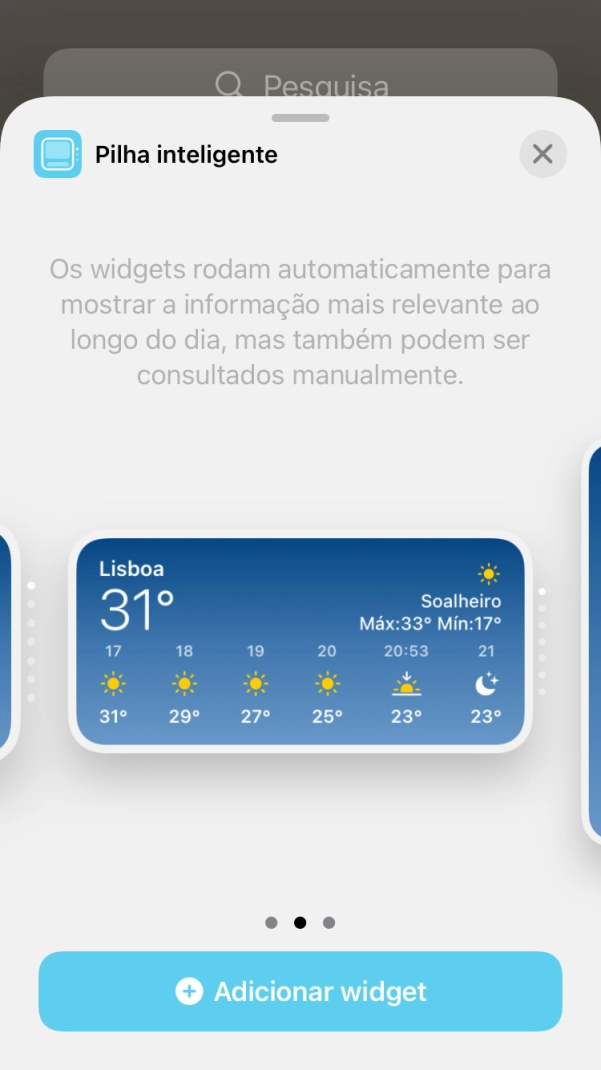
Uma pilha inteligente é uma coleção automaticamente selecionada de widgets.
Prima o ícone para adicionar.
Prima Pilha inteligente.
Para escolher a dimensão pretendida para o widget, deslize o dedo para a direita ou para a esquerda sobre o ecrã.
Prima Adicionar widget.
Prima a tecla de início.
Prima o widget pretendido e arraste-o sobre outro widget pretendido.
Pode criar a sua própria organização de widgets pretendidos, em pilhas. Note que só pode criar pilhas de widgets do mesmo tamanho.
Prima a tecla de início.
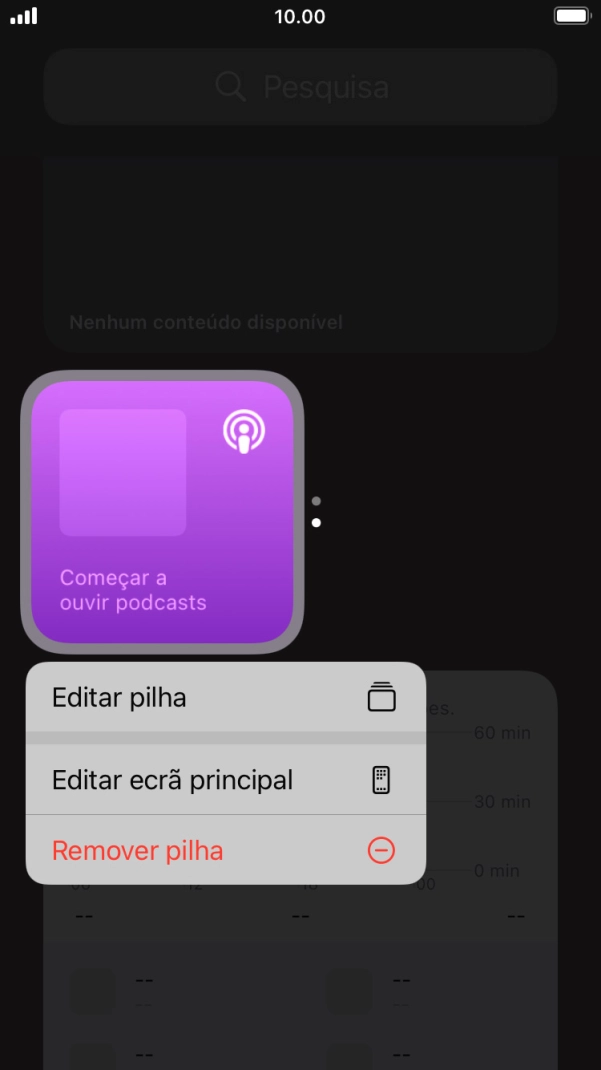
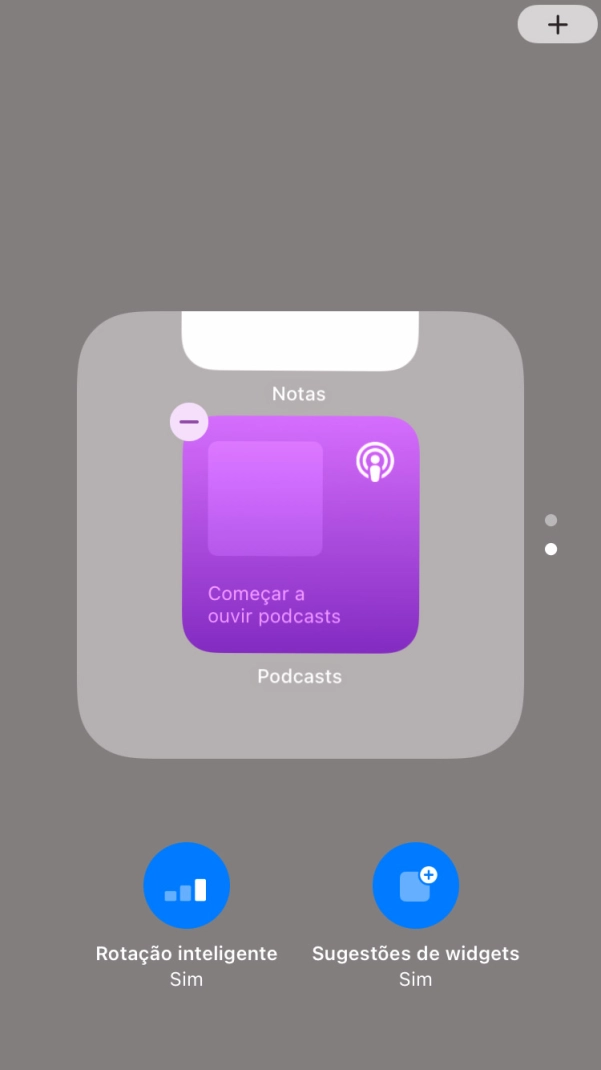
Mantenha premida por um instante a pilha de widgets pretendida.
Prima Editar pilha.
Prima Rotação inteligente para ativar ou desativar a função.
Pode permitir que o seu telefone faça a gestão da exibição dos widgets, baseada em fatores como a hora, posição GPS ou a sua atividade.
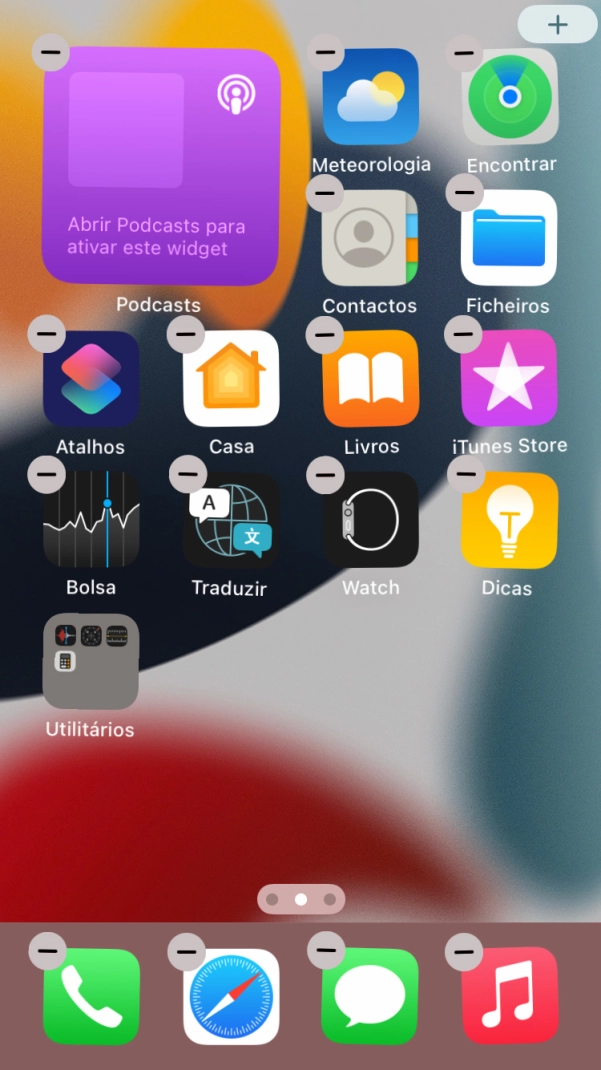
Prima o widget pretendido e arraste-o para o lugar pretendido.
Quando utiliza uma pilha de widgets, pode alterar a ordem pela qual os widgets são mostrados.
Prima o ícone para apagar sobre o widget pretendido para o remover da pilha.
Prima a tecla de início.
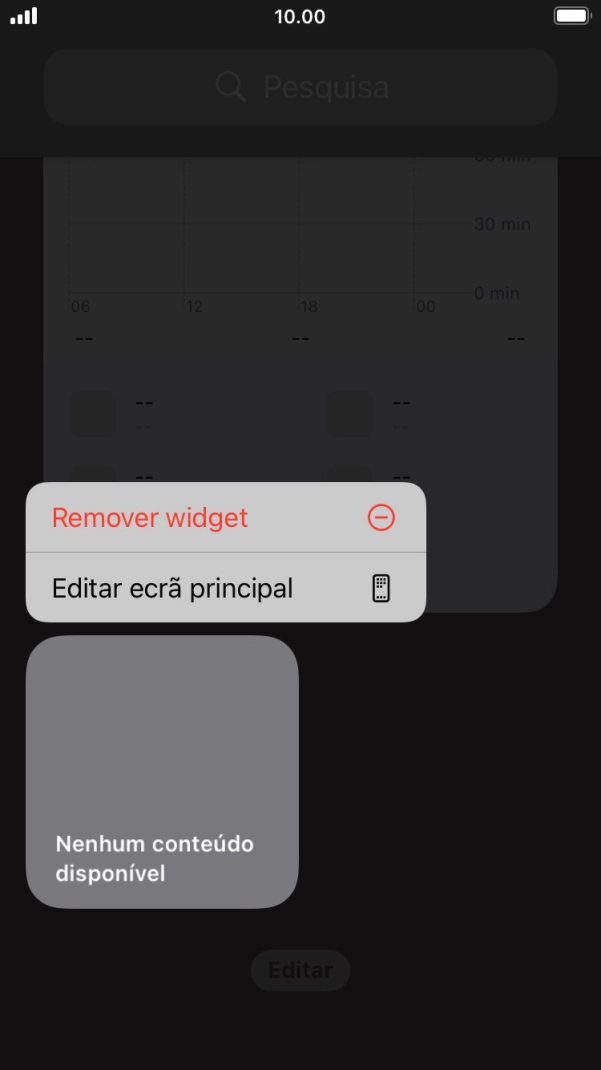
Mantenha premido o widget pretendido até aparecer um menu no ecrã.
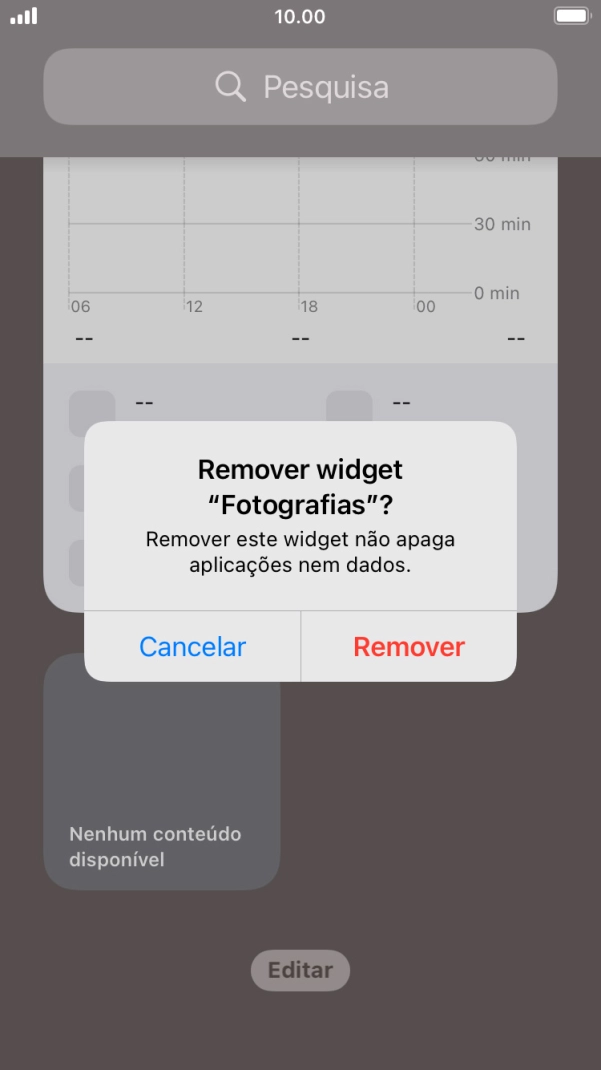
Prima Remover widget.
Prima Remover.
Mantenha premido o widget pretendido. Arraste o widget escolhido para a posição pretendida no ecrã inicial.
Prima a tecla de início.
Se utilizar uma pilha de widgets: Deslize o dedo para cima ou para baixo na pilha para escolher o widget pretendido.
Prima o widget pretendido para abrir a app.
Prima a tecla de início para terminar e voltar ao ecrã inicial.